
Penyebab Document Waiting di Printer
1. Masalah Konektivitas Printer
Jika printer tidak terhubung dengan benar ke komputer, printer mungkin tidak dapat menerima pekerjaan cetak. Akhirnya antrian cetak printer menjadi terhambat.
2. Driver Printer Usang
Driver printer yang sudah tidak kompatibel dengan sistem operasi terbaru bisa menyebabkan printer berhenti berfungsi dengan benar.
Cara Mengatasi Document Waiting
Cara menghapus “dokumen waiting” di printer dapat dilakukan dengan berbagai metode, antara lain:
1. Periksa Koneksi Printer
Langkah pertama yang harus Anda lakukan adalah memeriksa koneksi printer. Pastikan printer terhubung dengan benar ke komputer atau jaringan.
Apabila Anda menggunakan printer nirkabel atau wireless, periksa apakah printer terhubung ke jaringan Wi-Fi yang sama dengan perangkat Anda. Koneksi yang tidak stabil atau salah dapat menyebabkan dokumen menunggu dalam antrian cetak.
2. Cek Antrian Cetak
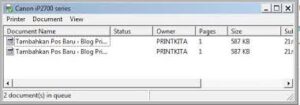
Tanda “document waiting” bisa disebabkan oleh antrian cetak yang macet. Buka “Devices and Printers” pada kontrol panel Windows, klik kanan pada printer yang bersangkutan, dan pilih “See what’s printing”. Coba batalkan task cetak dan coba kirim ulang dokumen untuk dicetak.
3. Restart Printer dan Komputer
Menghidupkan ulang printer dan komputer dapat membantu mereset koneksi dan mengatasi masalah yang mungkin terjadi pada perangkat lunak. Matikan printer, tunggu beberapa saat, lalu hidupkan kembali. Lakukan hal yang sama dengan komputer Anda.
4. Perbarui atau Re-install Driver Printer
Driver printer yang usang atau rusak bisa menjadi penyebab masalah pencetakan. Kunjungi situs web produsen printer dan unduh driver terbaru untuk model printer Anda. Setelahnya, coba re-install driver untuk memastikan tidak ada file yang rusak.
5. Perbaiki Sistem Spooler Printer
Sistem spooler printer pada sistem operasi komputer Windows berfungsi untuk mengelola pekerjaan cetak yang dikirim ke printer. Masalah dengan spooler bisa menyebabkan pencetakan menjadi tersendat.
Cobalah untuk menghentikan sementara sistem spooler printer dengan ketik “services.msc” pada menu Start, cari “Print Spooler”, klik kanan dan pilih “Stop”.
Kemudian, segera buka Windows Explorer, arahkan ke bagian “C:\Windows\System32\spool\PRINTERS”. Hapus semua file di dalam folder tersebut. Kembali ke layanan spooler dan mulai ulang kembali.