
Bagaimana cara mengatasi hasil print bergaris akibat head printer buntu? Cek uraiannya di bawah ini yuk!
1. Cleaning otomatis di Windows

Jika kamu adalah pengguna windows, berikut beberapa tahap yang perlu dilakukan untuk membersihkan head printer:
- Pastikan terlebih dahulu printer tidak sedang melakukan kegiatan apapun, baik itu print, scan, atau copy
- Setelah siap, klik Start – buka Control Panel (biasanya ada di bagian teratas menu Window
- Klik Devices and Printers, jika tidak ada, masuk dulu ke Hardware and Sound, kemudian pilih Devices and Printers
- Akan muncul menu perangkat yang kamu gunakan
- Lalu, klik kanan pada nama printer yang perlu dibersihkan. Pilih “properties” yang ada di bagian paling bawah menu
- Klik tab hardware atau maintenance yang ada di bagian atas halaman
- Pilih cleaning, untuk membersihkan head printer secara lebih ringan
*notes: jika tidak menemukan opsi cleaning, lihat panduan printer apakah printer kamu memiliki opsi cleaning otomatis atau tidak - Ikuti semua petunjuk di layar sampai selesai
- Setelah itu, lakukan noozle cek untuk melihat hasil cetak
2. Cleaning otomatis di Mac

Untuk pengguna Mac, berikut langkah yang perlu dilaukan dalam membersihkan head printer:
- Buka menu dengan melakukan klik pada logo Apple di pojok kiri atas, pilih System Preferences
- Klik Printer & Scanners, pilih printer. Di sisi kiri jendela, klik printer yang ingin dibersihkan head nya
- Klik Option & Supplies
- Klik Open Printer Utility, pilih opsi Cleaning
- Lokasi dan tampilan opsi ini bisa bervariasi tergantung printer kamu. Tapi, biasanya paling sering opsi cleaning terletak di bagian ini
- Ikuti semua petunjuk di layar sampai selesai
- Setelah itu, lakukan uji cetak. Jika hasilnya masih putus-putus atau kurang sempurna, maka harus dibersihkan secara manual.
3. Cleaning secara manual
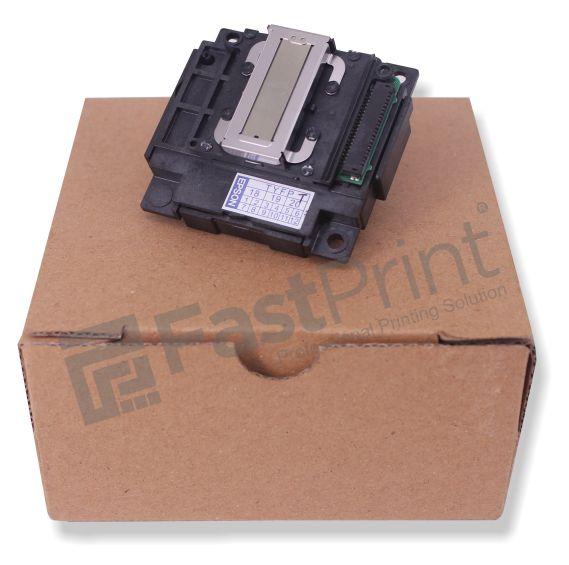
Cara ini dilakukan saat cleaning otomatis masih tidak bisa mengatasinya, yaitu dengan membersihkan sendiri head printer secara manual, dengan memasukkan ke dalam carian pembersih khusus head atau head cleaner. Cara ini praktis dan ekonomis, tidak perlu dibawa ke servis printer.
Beberapa peralatan yang dibutuhkan antara lain:
- Head Cleaner Premium Fast Print 100 ML
- Spuit suntik + jarum
- Wadah rendam head
Caranya dengan teknik rendam larutan sebagai berikut:
- Letakkan head printer pada wadah
- Ambil Head Cleaner Premium secukupnya menggunakan spuit, lalu semprotkan ke wadah head printer
- Rendam selama 1-4 jam atau sesuai kebutuhan
- Setelah itu, angkat head printer dan tes dengan cara menempelkannya ke tissue. Jika semua warna sudah keluar, maka head printer sudah tidak mengalami kebuntuan lagi
- Setelah itu, pasang kembali head printer ke printer
- Lakukan cek nozzle. Jika hasilnya tidak putus-putus, maka head printer sudah berfungsi dengan normal kembali