

1. Cara mengatur printer default di Windows 10 dari Pengaturan
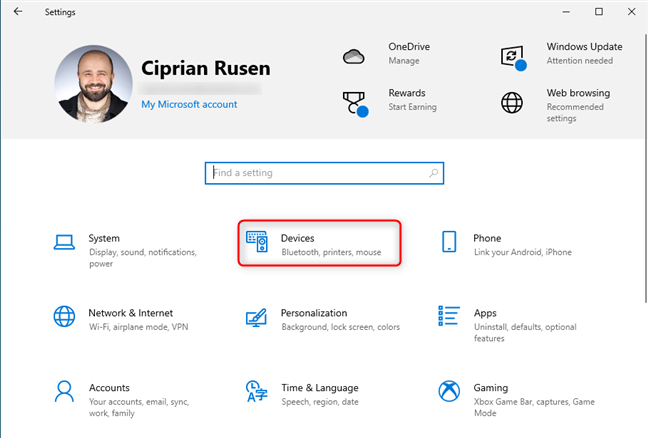
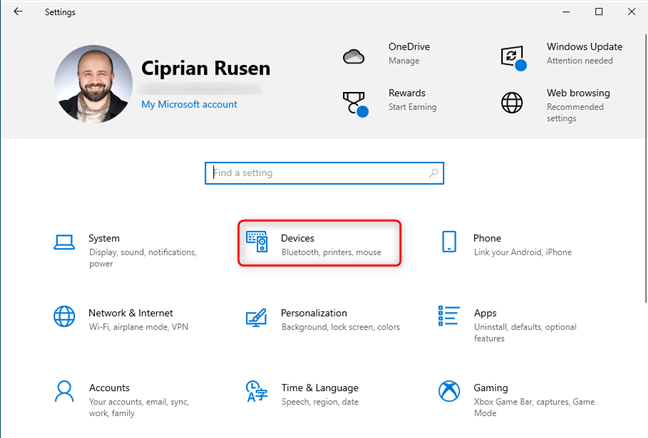
Jika Anda menggunakan Windows 10, buka Pengaturan dan buka Perangkat .
Di sebelah kiri, klik atau ketuk “Printer & pemindai” lalu hapus centang pada kotak yang bertuliskan “Biarkan Windows mengelola printer default saya.” Saat pengaturan ini diaktifkan, Windows 10 mengelola printer default untuk Anda, dan selalu menyetelnya menjadi printer yang terakhir Anda gunakan.
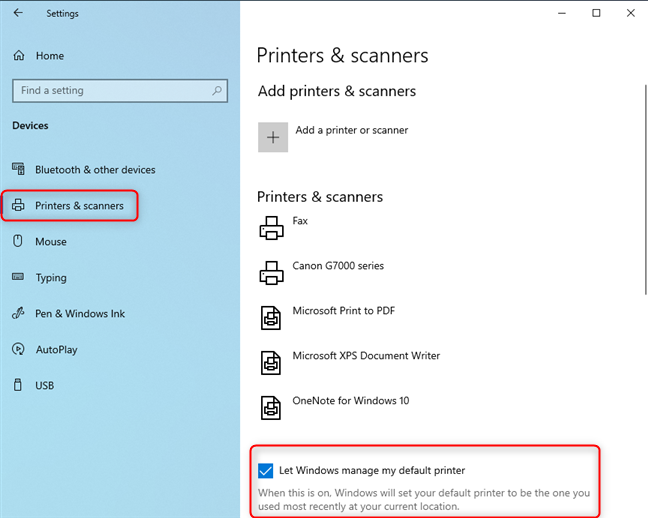
Setelah Anda menghapus tanda centang pada opsi ini, klik atau ketuk nama pencetak yang Anda inginkan sebagai pencetak default, lalu ketuk Kelola .
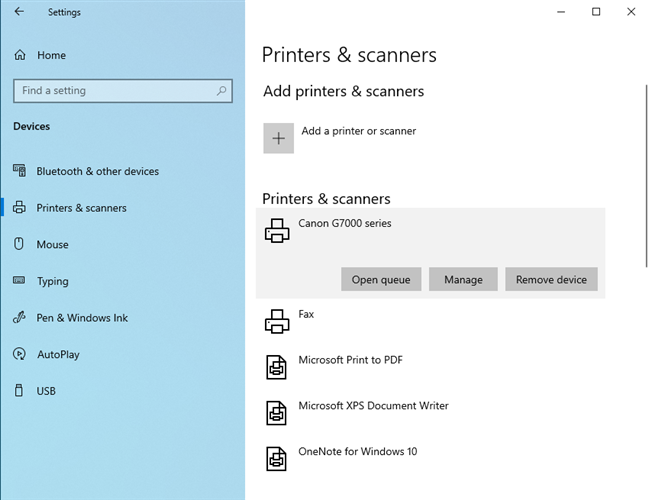
Anda akan melihat tautan ke beberapa opsi konfigurasi. Klik atau ketuk tombol “Tetapkan sebagai default” , lalu Anda akan melihat Default sebagai status Printer .
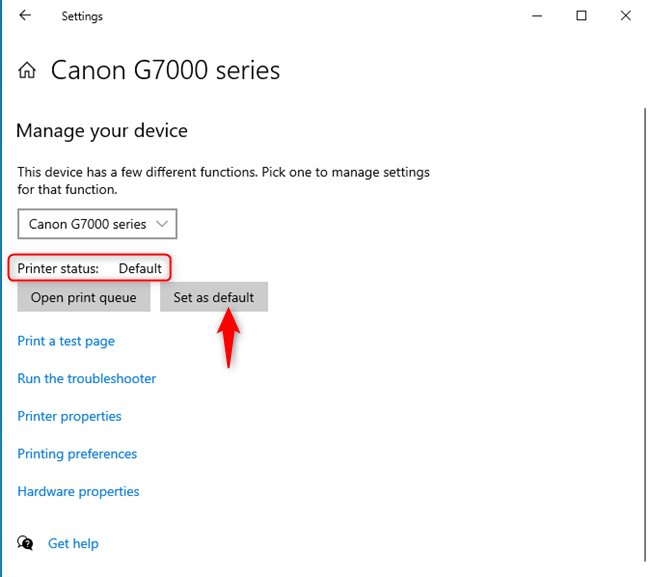
Jika Anda tidak melihat tombol “Tetapkan sebagai default” , berarti Anda belum menghapus centang pada opsi “Biarkan Windows mengelola printer default saya” yang disebutkan sebelumnya di bagian ini.
2. Cara mengatur printer default di Windows 11 dari Pengaturan
Jika Anda menggunakan Windows 11, buka Setelan . Di sebelah kiri, klik atau ketuk “Bluetooth & perangkat. ” Di sebelah kanan, buka bagian Printer & pemindai .
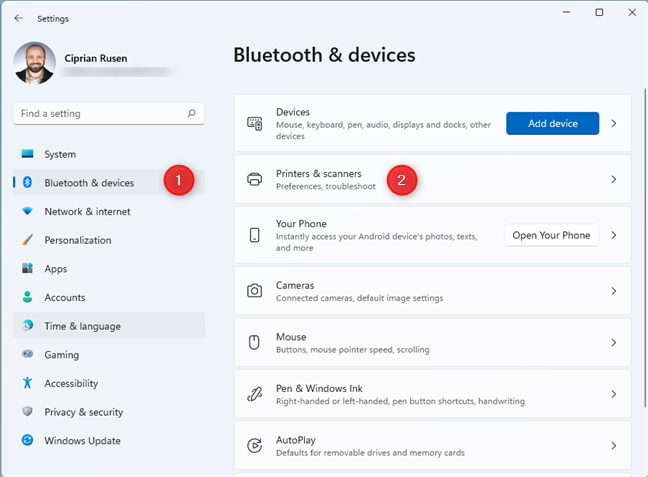
Gulir ke bawah daftar printer, dan atur sakelar “Biarkan Windows mengelola printer default saya” ke posisi MATI . Jika Anda tidak melakukannya, Windows 11 akan mengelola printer default untuk Anda dengan memilih printer terakhir yang digunakan pada perangkat Anda.
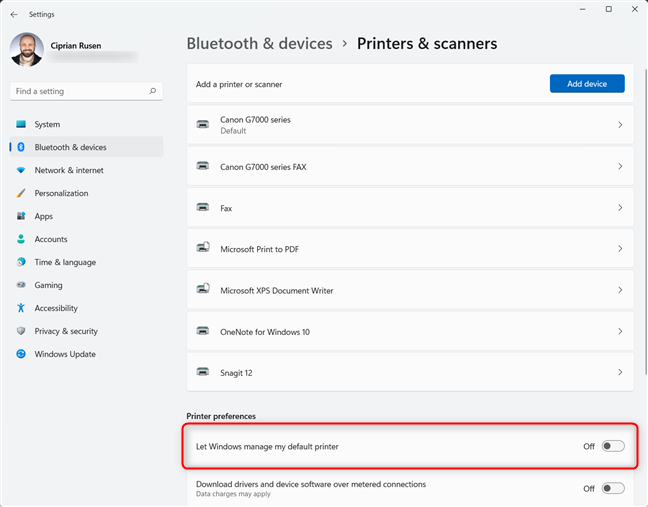
Dalam daftar printer, klik atau ketuk nama printer yang Anda inginkan sebagai default. Kemudian, klik atau ketuk tombol “Set as default” dan perhatikan status Printers berubah menjadi Default .
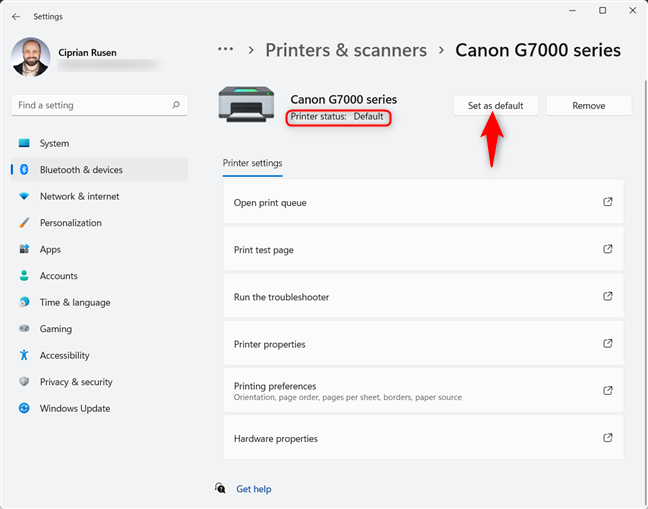
Jika Anda tidak melihat tombol “Tetapkan sebagai default” , berarti Anda tidak menghapus tanda centang pada opsi “Biarkan Windows mengelola printer default saya” .
TIPS: Apakah Anda ingin mengambil tangkapan layar di Windows dan mengirimkannya langsung ke printer? Berikut adalah dua cara untuk “mengambil tangkapan layar ke printer” .
3. Cara mengatur printer default dari Control Panel (semua versi Windows)
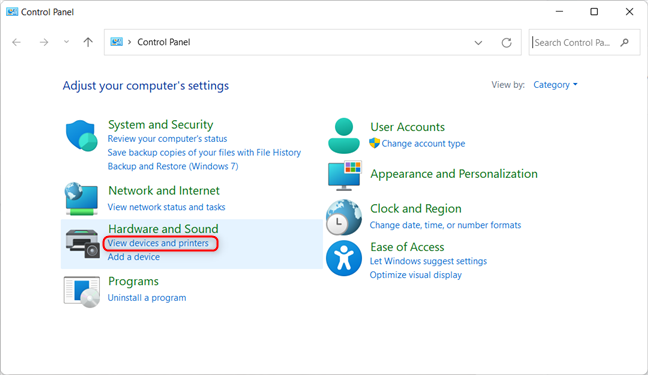
Metode ini berfungsi di semua versi Windows, termasuk Windows 7 yang lebih lama. Mulailah dengan membuka Control Panel . Kemudian, di bagian Hardware and Sound , klik atau ketuk tautan yang bertuliskan “View devices and printers.”
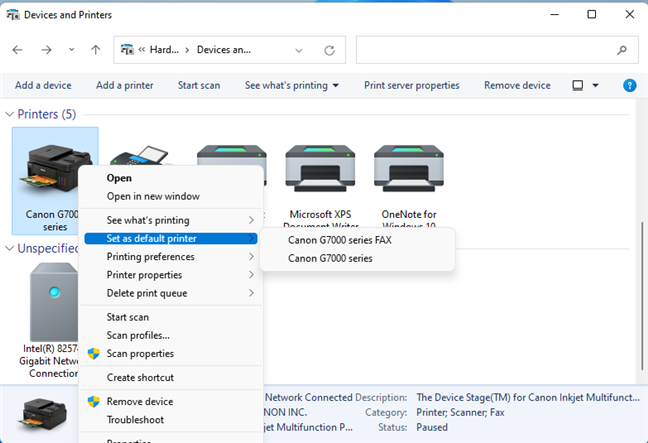
Anda akan melihat daftar perangkat yang terpasang. Selanjutnya, gulir ke bagian Printer , temukan printer yang Anda minati, lalu klik kanan. Di menu yang ditampilkan, klik “Tetapkan sebagai printer default.” Untuk printer multifungsi seperti seri Canon Pixma G7000 yang kami gunakan, Anda juga perlu mengklik nama printer di submenu yang terbuka. Untuk printer lain, tidak ada submenu seperti itu.
Anda diperingatkan bahwa pengaturan printer ini sebagai default berarti Windows akan berhenti mengelola printer default Anda. Klik OK untuk menetapkan printer yang telah Anda pilih sebagai default.
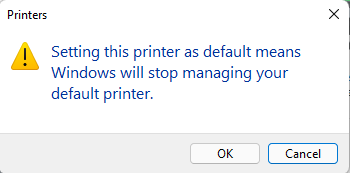
Anda kemudian melihat tanda centang di samping printer yang telah Anda tetapkan sebagai default, yang mengonfirmasi perubahan.
4. Cara mengatur printer default dari jendela Print (semua versi Windows)
Bila Anda ingin mencetak sesuatu dari Windows , Anda biasanya menekan CTRL+P pada papan ketik Anda. Misalnya, pintasan ini berfungsi di aplikasi penyuntingan dokumen apa pun mulai dari Notepad hingga WordPad hingga Word . Kemudian, di jendela Cetak , Anda akan melihat printer yang terpasang di komputer Windows Anda. Klik kanan pada printer yang Anda inginkan dan pilih “Tetapkan sebagai Printer Default. ”
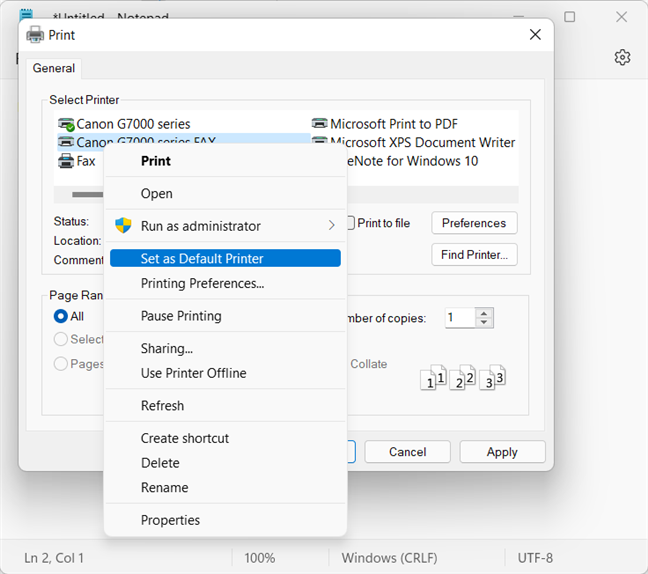
Printer default kemudian diubah ke printer yang sudah Anda pilih, dan menekan tombol Print akan mengirimkan pekerjaan cetak ke printer tersebut.
5. Cara mengatur printer default dari CMD, PowerShell, atau Terminal Windows (semua versi Windows)
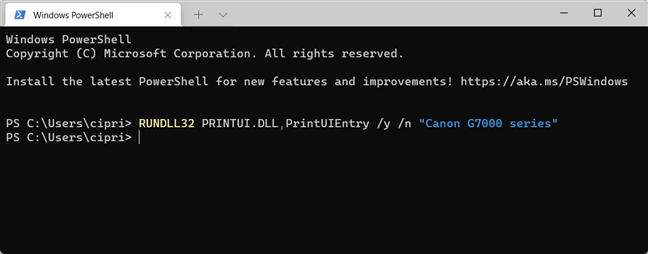
Anda juga dapat mengatur printer default dari baris perintah. Pertama, jalankan aplikasi yang Anda inginkan ( Command Prompt , PowerShell , atau Windows Terminal ) di versi Windows apa pun, termasuk Windows 7 lama. Jika Anda menggunakan Windows 11, berikut cara membuka Windows Terminal . Kemudian, ketik perintah berikut:
Pastikan untuk mengganti bagian nama printer dari perintah tersebut dengan nama printer yang sebenarnya yang ingin Anda tetapkan sebagai default. Jika Anda tidak tahu namanya, Anda dapat menemukannya dengan menjalankan perintah yang kami bagikan di bab pertama panduan ini.
Metode manakah yang Anda sukai untuk menyetel printer default?
Sekarang Anda sudah tahu semua cara untuk menyetel printer default di Windows 10, Windows 11, dan versi yang lebih lama. Sebelum menutup tutorial ini, beri tahu kami di kolom komentar di bawah ini metode mana yang paling cocok untuk Anda. Selain itu, jika Anda tahu cara lain, jangan ragu untuk membagikannya, dan kami akan memperbarui panduan kami untuk menyertakannya.