Cara membuka kembali quiz yang sudah berakhir
Cara Membuka Kembali Ujian yang Sudah Terlewat Pilih mata kuliah (wajib sudah login) Klik “Turn Editing ON” Pilih quiz dan […]
Departemen Teknologi & Sistem Informasi

Cara Membuka Kembali Ujian yang Sudah Terlewat Pilih mata kuliah (wajib sudah login) Klik “Turn Editing ON” Pilih quiz dan […]
Jika mengalami kendala pada saat melakukan presensi, ikuti langkah ini : Refresh Browser Matikan dan nyalakan lokasi Pindah di browser
1. Persiapan Moodle Aktifkan Safe Exam Browser di Moodle Login. Pilih course yang ingin di tambahkan Safe Exam Browser.
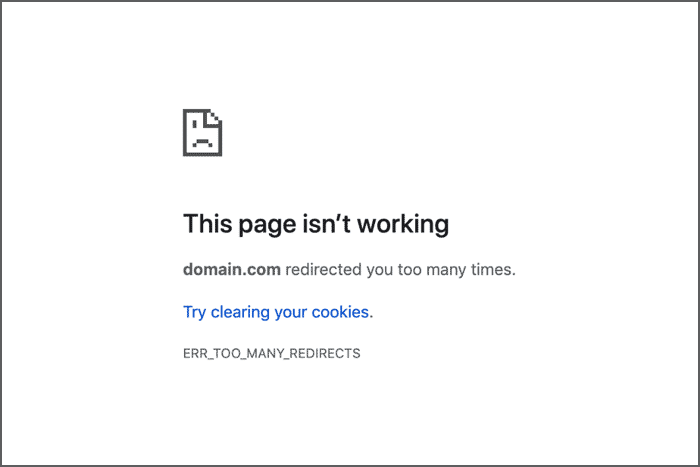
Penyebab: Kesalahan pengaturan di server website. Cache atau cookie di browser Anda bermasalah. Solusi: Bersihkan Cache dan Cookie: Tekan Ctrl
Penyebab: Masalah di website (kode atau server). Browser Anda tidak kompatibel. Solusi: Refresh Halaman: Tekan tombol F5 atau klik tombol
Penyebab: Koneksi internet lambat. Server website sibuk atau tidak responsif. Ada masalah dengan cache browser Anda. Solusi: Periksa Koneksi Internet:
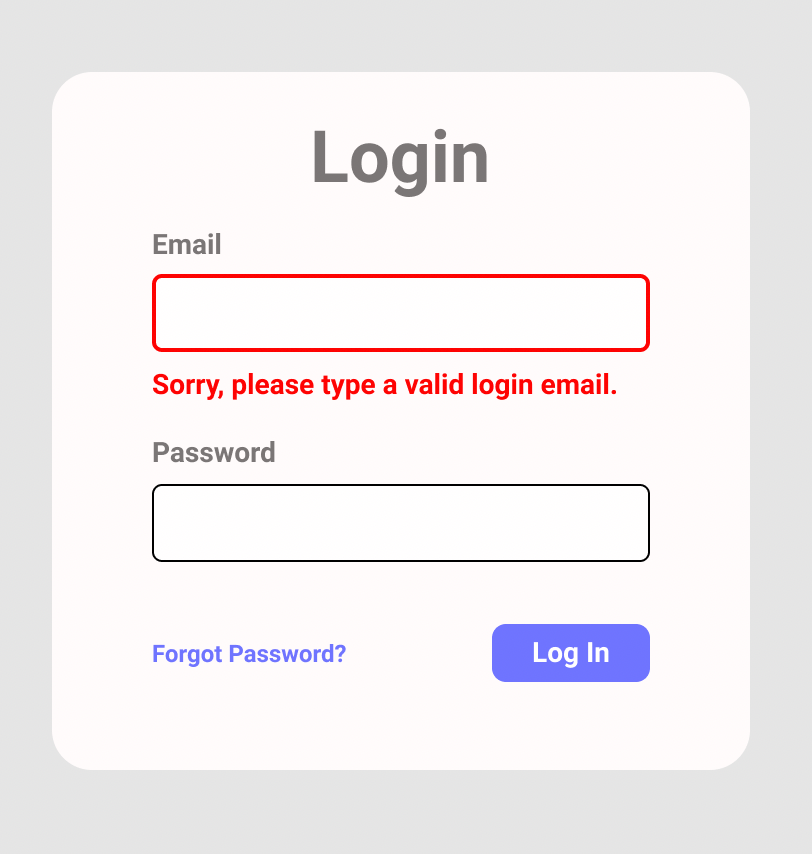
Penyebab: Kata sandi atau email salah. Akun terkunci karena terlalu banyak percobaan login gagal. Masalah di server login. Solusi: Periksa